Việc kết nối micro karaoke với máy tính giúp bạn thỏa mãn đam mê mà không cần đầu tư quá nhiều. Ngoài hát karaoke, việc kết nối 2 thiết bị này cũng mang đến nhiều lợi ích khác như thu âm, livestream, bán hàng online,… Cùng tìm hiểu cách kết nối micro và máy tính, laptop cực kỳ đơn giản trong bài viết sau.
Vì sao cần kết nối micro karaoke với máy tính?
Nếu bạn vẫn chưa biết tại sao cần kết nối micro với máy tính, bạn đã bỏ qua một cơ hội tuyệt vời để có một hệ thống âm thanh tại nhà. Tuy không chuyên nghiệp như tại phòng thu nhưng hệ thống này đảm bảo chất lượng âm cơ bản mà không cần đầu tư quá nhiều.
Dưới đây là những lý do bạn nên thực hiện kết nối micro karaoke với máy tính:
- Kết nối micro và máy tính giúp bạn hát karaoke với bạn bè, người thân mà không cần sử dụng loa (tận dụng loa máy tính)
- Kết nối micro và máy tính giúp bạn tiết kiệm rất nhiều chi phí
- Kết nối micro và máy tính đúng cách giúp thiết bị hoạt động tốt hơn, không hỏng hóc
- Biết cách kết nối micro và máy tính, bạn cũng có thể kết nối các thiết bị khác vào hệ thống một cách đơn giản
- Kết nối micro và máy tính để livestream để giao lưu, chia sẻ, bán hàng online,…
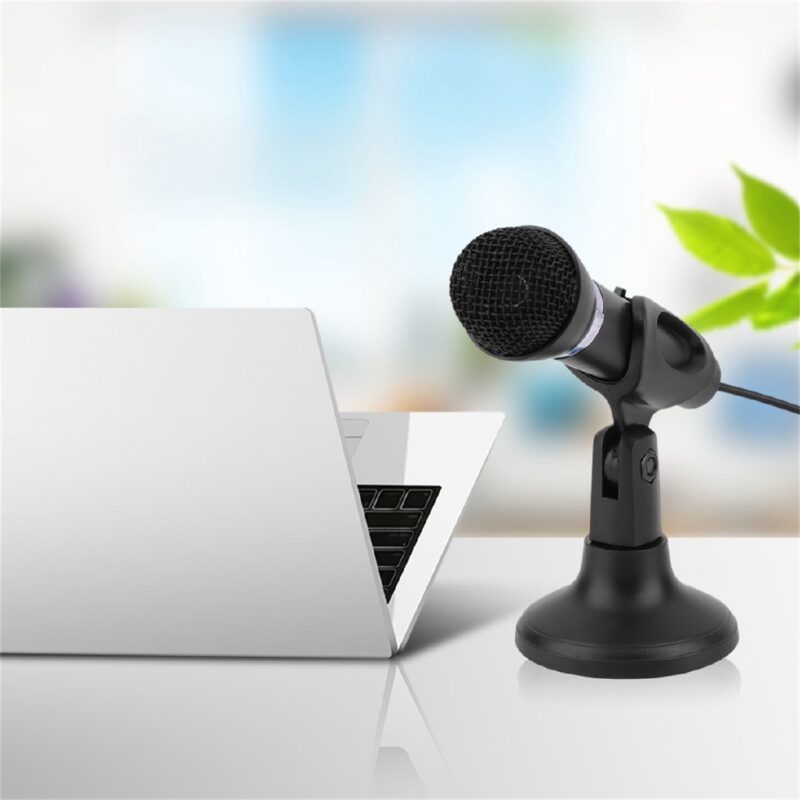
Việc biết cách kết nối micro với máy tính nói chung và laptop nói riêng cũng sẽ giúp bạn có thêm nhiều kiến thức âm thanh và công nghệ.
Xem thêm:
Biến điện thoại thành micro karaoke cực kỳ đơn giản
Micro karaoke bluetooth loại nào tốt nhất?
Cách kết nối micro karaoke với máy tính cực đơn giản
Để kết nối micro karaoke với máy tính, bạn thực hiện các bước sau:
Cách kết nối micro có dây với máy tính
Bước 1: Chuẩn bị
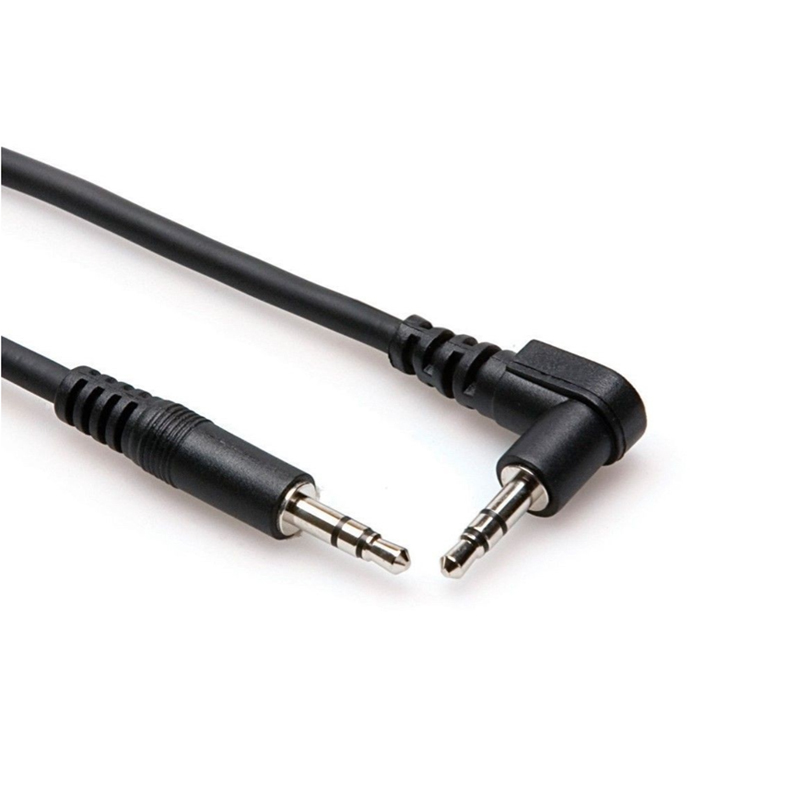
Trước khi thực hiện kết nối, bạn cần chuẩn bị giắc cắm cùng một số phụ kiện đi kèm để liên kết 2 thiết bị với nhau. Đối với giắc cắm, bạn có thể chọn một trong 2 loại: TRS 3.5 mm hoặc giắc cắm đầu USB (hình chữ nhật dáng dẹt).
Bước 2: Xác định cổng kết nối
Trên máy tính thường có nhiều cổng kết nối khác nhau. Bạn cần xác định cổng kết nối phù hợp để cắm micro (thường có biểu tượng mic). Cổng này thường nằm ở hông laptop và ở cây của máy tính bàn. Sau khi tìm đúng cổng, bạn chọn một trong 2 giắc kết nối phía trên để sử dụng. Nếu giắc không tương thích với máy tính thì cần có thêm giắc chuyển đổi.
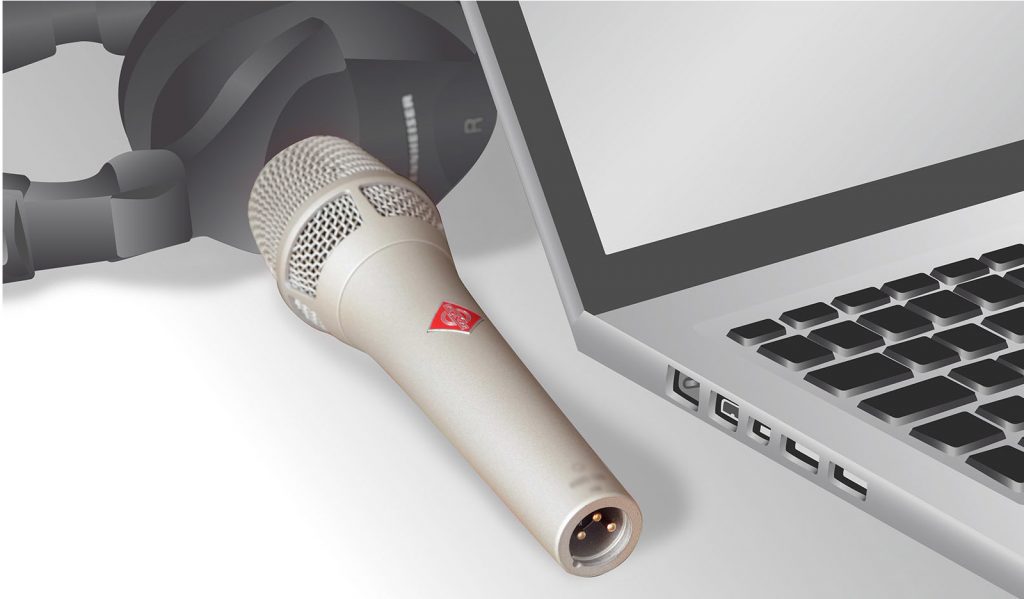
Bước 3: Thực hiện kết nối
Sau khi chuẩn bị đủ dụng cụ và tìm được cổng kết nối, bạn sẽ tiến hành kết nối 2 thiết bị với nhau. Với mỗi loại cổng, bạn sẽ sử dụng giắc kết nối phù hợp:
- Nếu là cổng tròn 3.5, bạn sẽ dùng giắc cắm TRS 3.5. Bạn cắm trực tiếp giắc kế nối vào cổng có biểu tượng micro trên máy tính.
- Nếu là cổng USB thì bạn dùng giắc cắm dẹt. Tuy nhiên, cổng này sẽ cho ra chất lượng âm thanh không tốt như cổng 3.5.
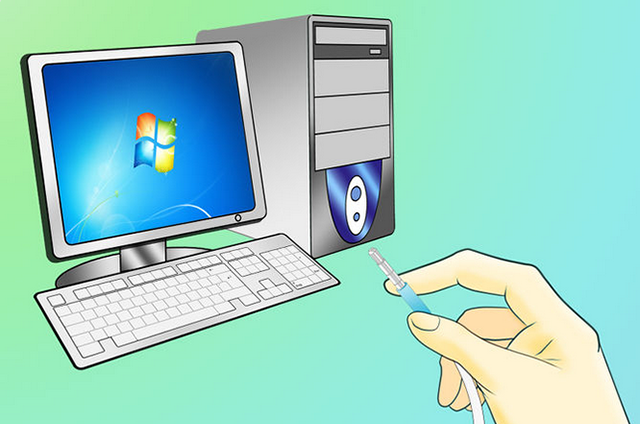
Bước 4: Kiểm tra kết nối
Sau khi thực hiện kết nối, bạn cần kiểm tra lại xem thao tác thực hiện có mang lại hiệu quả hay không. Để kiểm tra, bạn thực hiện như sau:
- Chọn biểu tượng Sound Recorder -> Cài đặt -> Bắt đầu phát nhạc
- Đối với Macbook: Quicktime/GarageBand -> Hoàn thiện cài đặt để phát thử nhạc
Cách kết nối micro karaoke không dây với máy tính
Với micro không dây, bạn chỉ có thể kết nối được nếu micro và máy tính đều có bluetooth. Bạn thực hiện kết nối mic không dây với máy tính theo các bước sau:
- Bước 1: Bật Bluetooth trên máy tính (với mỗi loại máy tính mà có cách bật khác nhau)
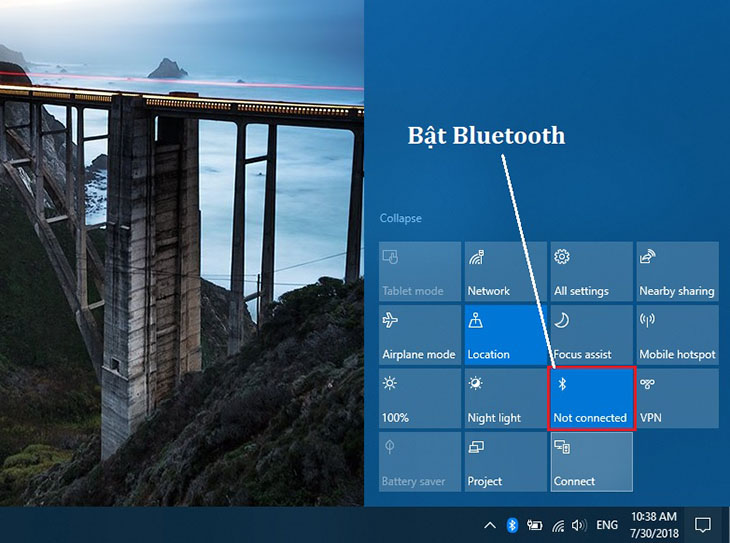
- Bước 2: Bật Bluetooth trên micro karaoke. Đối với loại mic tự động kết nối, bạn có thể bỏ qua thao tác này.
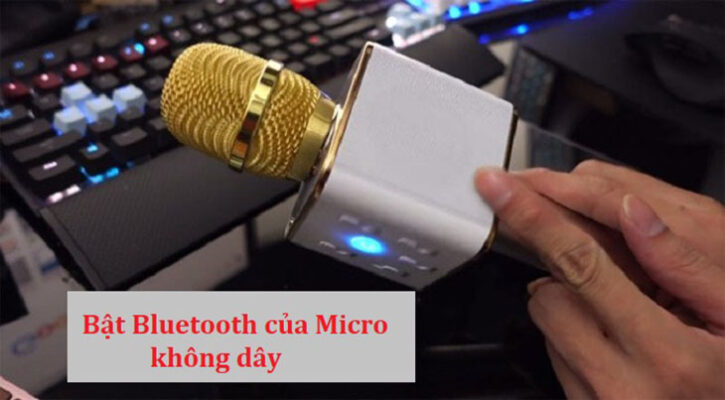
- Bước 3: Ghép nối 2 thiết bị. Khi đã bật bluetooth ở mic, máy tính sẽ hiện thiện thiết bị ghép nối là tên micro. Bạn nhấp vào tên thiết bị để tiến hành ghép nối.
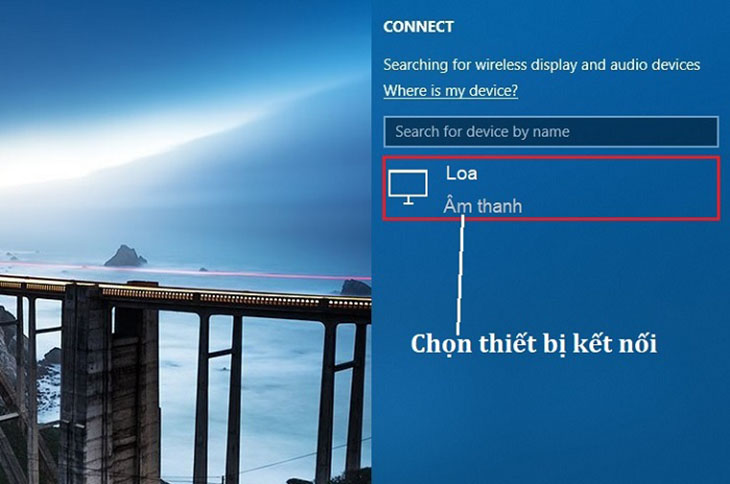
- Bước 4: Bật âm thanh để kiểm tra lại
Những lưu ý khi thực hiện kết nối micro với máy tính
Trước khi thực hiện kết nối, bạn cần xác định rõ loại micro và loại máy tính của mình để áp dụng cách kết nối phù hợp. Sau khi kết nối, nhớ kiểm tra lại để đảm bảo quá trình thực hiện đã đạt hiệu quả. Bạn cũng cần lưu ý chọn micro chất lượng để đảm bảo hiệu quả thu âm.
Trên đây là những chia sẻ của Việt Hưng Audio về cách kết nối micro karaoke với máy tính. Qúy khách có nhu cầu mua micro karaoke chất lượng vui lòng liên hệ với chúng tôi để được tư vấn kỹ hơn và nhận báo giá sản phẩm.