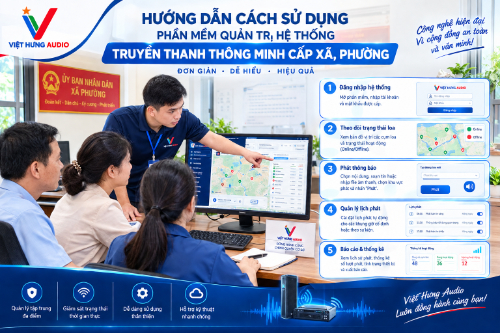

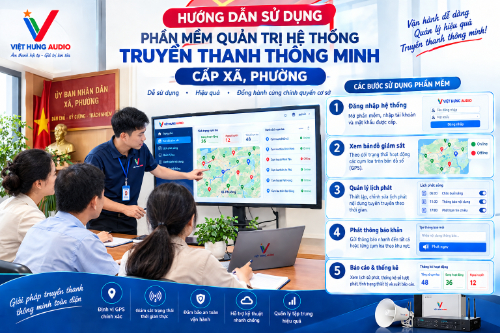
Hướng Dẫn Cách Sử Dụng Phần Mềm Quản Trị Hệ Thống Truyền Thanh Thông Minh Cấp Xã Phường
🎯 Nền tảng để làm chủ hệ thống truyền thông số
Sự chuyển đổi từ truyền thanh FM truyền thống sang hệ thống truyền thanh thông minh IP 4G đòi hỏi một tư duy vận hành hoàn toàn mới. Thay vì thao tác vật lý trên các máy phát cồng kềnh, toàn bộ quy trình từ tiếp sóng, đọc bản tin AI, đến phân vùng phát thanh giờ đây được thực hiện trên một giao diện phần mềm duy nhất. Để hệ thống hoạt động ổn định, trơn tru và phát huy tối đa công năng, cán bộ quản lý cần nắm vững từng thao tác cấu hình, hiểu rõ các trạng thái cảnh báo và thiết lập được một kịch bản phát sóng tự động chuẩn xác. Nắm vững cẩm nang này chính là chìa khóa để số hóa thành công đài truyền thanh cơ sở.
🧭 Hành trình làm chủ phần mềm quản trị đài truyền thanh
- Phần 1: Dữ liệu cần chuẩn bị và quy trình đăng nhập hệ thống đám mây
- Phần 2: Thao tác phát thanh trực tiếp và phát tệp âm thanh có sẵn
- Phần 3: Quy trình cấu hình và sử dụng AI chuyển đổi văn bản thành giọng nói (Text-to-Speech)
- Phần 4: Hướng dẫn tiếp sóng đài Trung ương, đài tỉnh và đài huyện
- Phần 5: Quản trị phân vùng cụm loa và thiết lập lịch phát sóng tự động
- Phần 6: Kỹ năng giám sát bản đồ số và nhận diện trạng thái thiết bị
- Phần 7: Ba kịch bản vận hành truyền thanh cơ sở tối ưu hiệu suất
- Phần 8: Bảng xử lý sự cố thường gặp tại cơ sở
- Phần 9: Những thắc mắc phổ biến trong quá trình vận hành
🌐 Phần 1: Dữ liệu cần chuẩn bị và quy trình đăng nhập hệ thống đám mây
Hệ thống truyền thanh thông minh hoạt động dựa trên máy chủ đám mây (Cloud Server). Điều này có nghĩa là người vận hành không bị giới hạn bởi không gian vật lý; có thể điều khiển toàn bộ cụm loa của xã/phường từ máy tính tại ủy ban, từ điện thoại thông minh, hoặc bất kỳ thiết bị nào có kết nối Internet.
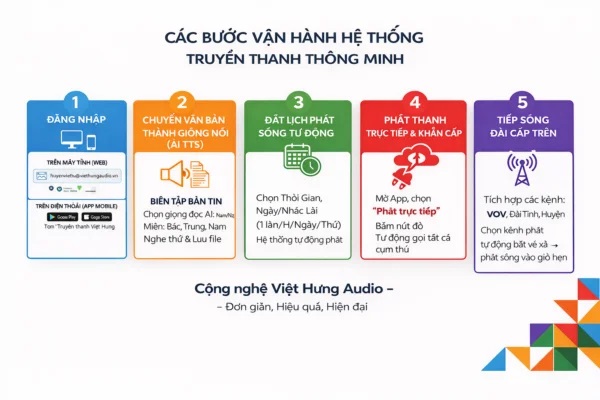
1.1. Chuẩn bị thông tin trước khi bắt đầu
Trước khi tiến hành bất kỳ thao tác nào, cán bộ vận hành cần được bàn giao đầy đủ các thông tin bảo mật từ đơn vị cung cấp hoặc quản trị viên cấp cao hơn.
📌 Dữ liệu cần chuẩn bị trước khi đăng nhập
- Địa chỉ truy cập (URL): Link phần mềm quản trị (ví dụ: truyenthanh.tenmien.vn hoặc địa chỉ IP tĩnh do nhà cung cấp bàn giao).
- Tài khoản đăng nhập (Username): Thường được định danh theo tên đơn vị hành chính (ví dụ: vanhoa_xaa).
- Mật khẩu (Password): Chuỗi ký tự bảo mật (yêu cầu thay đổi ngay trong lần đăng nhập đầu tiên).
- Trình duyệt web khuyến nghị: Google Chrome, Cốc Cốc hoặc Microsoft Edge phiên bản mới nhất để đảm bảo giao diện hiển thị không bị lỗi.
1.2. Thao tác đăng nhập vào bảng điều khiển (Dashboard)
Bước 1: Mở trình duyệt web và nhập địa chỉ URL của hệ thống quản trị.
Bước 2: Tại màn hình chào mừng, nhập chính xác Tên đăng nhập và Mật khẩu.
Bước 3: Nhấn Đăng nhập. Nếu hệ thống yêu cầu mã xác thực (OTP – tùy thuộc vào mức độ bảo mật của từng địa phương), hãy kiểm tra tin nhắn SMS trên số điện thoại đã đăng ký và nhập mã gồm 6 chữ số.
Bước 4: Giao diện Dashboard tổng quan sẽ xuất hiện.
1.3. Đọc hiểu giao diện tổng quan (Dashboard)
Khi đăng nhập thành công, màn hình chính sẽ hiển thị bức tranh toàn cảnh về sức khỏe của đài truyền thanh:
- Khu vực bản đồ số (GIS): Hiển thị định vị GPS của toàn bộ các cụm loa trên địa bàn. Các điểm màu Xanh biểu thị loa đang hoạt động bình thường, màu Đỏ hoặc Xám biểu thị loa đang mất kết nối.
- Thống kê thiết bị: Tổng số cụm loa, số lượng thiết bị trực tuyến (Online), số lượng thiết bị ngoại tuyến (Offline) và số lượng đang phát sóng.
- Lịch sử phát: Danh sách các bản tin đã phát, đang phát và chuẩn bị phát trong ngày.
- Thanh công cụ (Menu Sidebar): Nằm bên trái màn hình, chứa các chức năng: Quản lý thiết bị, Quản lý bản tin, Quản lý lịch phát, Chuyển đổi văn bản, Tiếp sóng, và Báo cáo thống kê.
⚠️ Cảnh báo bảo mật tài khoản
Không lưu mật khẩu tự động trên các máy tính công cộng. Đăng xuất (Log out) ngay sau khi kết thúc phiên làm việc để tránh tình trạng phát sóng ngoài ý muốn do người khác thao tác nhầm lẫn.
🎙️ Phần 2: Thao tác phát thanh trực tiếp và phát tệp âm thanh có sẵn
Mặc dù tính năng tự động hóa là cốt lõi của truyền thanh thông minh, việc phát thanh trực tiếp bằng micro (Live Broadcast) hoặc phát các đoạn nhạc nền, thông báo ghi âm sẵn vẫn là nhu cầu thiết yếu, đặc biệt trong các tình huống khẩn cấp.
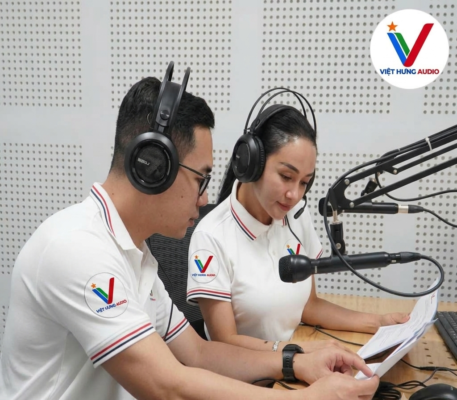
2.1. Hướng dẫn phát thanh trực tiếp (Sử dụng Micro)
Tính năng này biến máy tính hoặc điện thoại thông minh của người điều khiển thành một micro không dây, truyền trực tiếp âm thanh đến các cụm loa.
- Bước 1: Kết nối Micro đa hướng hoặc tai nghe có mic vào máy tính. Nếu dùng điện thoại, ứng dụng sẽ sử dụng mic của điện thoại.
- Bước 2: Trên thanh Menu, chọn mục Phát thanh trực tiếp (Live Stream).
- Bước 3: Chọn Vùng phát. Cán bộ có thể tick chọn “Tất cả cụm loa” hoặc chỉ chọn định danh một số cụm loa cụ thể (ví dụ: chỉ phát loa khu vực Chợ).
- Bước 4: Nhấn nút Kiểm tra Micro (Test Mic) trên màn hình. Trình duyệt sẽ yêu cầu cấp quyền truy cập Micro, hãy nhấn Cho phép (Allow). Đèn tín hiệu âm lượng (Volume Meter) trên màn hình sẽ nhấp nháy khi bạn nói thử.
- Bước 5: Điều chỉnh thanh trượt âm lượng đầu vào sao cho mức sóng âm nằm ở vùng màu xanh lá cây hoặc vàng (tránh để chạm mức đỏ gây rè tiếng).
- Bước 6: Nhấn nút Bắt đầu phát (Start Broadcast). Màn hình sẽ đếm ngược 3 giây. Mọi âm thanh thu từ mic lúc này sẽ được phát thẳng ra cụm loa đã chọn.
- Bước 7: Để kết thúc, nhấn nút Dừng phát (Stop Broadcast).
-

Micro IP phát thanh trực tiếp Model VNM 803SE
2.2. Hướng dẫn tải lên và phát tệp âm thanh có sẵn (MP3/WAV)
Các tệp âm thanh thường được sử dụng bao gồm: nhạc hiệu đài, bài hát tuyên truyền, hoặc các đoạn thông báo đã được thu âm chuyên nghiệp.
- Bước 1: Chuyển đến mục Quản lý Thư viện Âm thanh / Tệp Audio.
- Bước 2: Nhấn nút Thêm mới (Upload). Cửa sổ duyệt file mở ra, hãy chọn tệp MP3 hoặc WAV từ máy tính.
- Bước 3: Đặt tên cho tệp sao cho dễ nhớ, chuẩn hóa cú pháp. (Ví dụ: Nhac_Hieu_Dai_Xa_2026.mp3, Tuyen_truyen_PCCC.wav). Nhấn Lưu/Xác nhận.
- Bước 4: Để phát ngay tệp này, chuyển sang mục Phát ngay.
- Bước 5: Chọn tệp vừa tải lên, chọn cụm loa cần phát, thiết lập số lần lặp lại (nếu cần), rồi nhấn Thực thi.
💡 Góc nhìn chuyên gia từ Việt Hưng Audio
Để đảm bảo chất lượng âm thanh phát ra không bị méo tiếng, các tệp tải lên nên được định dạng ở chuẩn MP3 với tốc độ bit (Bitrate) từ 128kbps đến 320kbps. Việc chuẩn hóa dung lượng tệp không chỉ giúp loa phát rõ ràng mà còn tiết kiệm băng thông mạng 4G của hệ thống, giảm thiểu độ trễ tín hiệu.
🤖 Phần 3: Quy trình cấu hình và sử dụng AI chuyển đổi văn bản thành giọng nói (Text-to-Speech)

Đây là tính năng đột phá nhất của hệ thống truyền thanh IP 4G, giải phóng hoàn toàn sức lao động của phát thanh viên. Chỉ với một văn bản trên file Word, hệ thống sẽ tự động tổng hợp thành giọng đọc nam/nữ chuyên nghiệp.
3.1. Các bước tạo bản tin AI hoàn chỉnh
- Bước 1: Truy cập tính năng Chuyển đổi văn bản (Text-to-Speech / AI Voice) trên thanh công cụ.
- Bước 2: Chuẩn bị nội dung. Dán đoạn văn bản cần đọc vào khung nhập liệu. Lưu ý, giới hạn số lượng ký tự thường rơi vào khoảng 5.000 – 10.000 từ cho một lần chuyển đổi tùy gói phần mềm.
- Bước 3: Tối ưu hóa dấu câu. AI hoạt động dựa trên ngữ pháp. Hãy đảm bảo sử dụng dấu chấm, phẩy rõ ràng. Đối với các từ viết tắt, nên gõ hẳn ra (ví dụ: thay vì gõ “UBND”, hãy gõ “Ủy ban nhân dân” để AI đọc mượt mà nhất).
- Bước 4: Chọn giọng đọc. Hệ thống cung cấp nhiều tùy chọn:
- Giọng Nam miền Bắc / Nữ miền Bắc.
- Giọng Nam miền Nam / Nữ miền Nam.
- Giọng Nữ miền Trung.
- Người vận hành cần chọn chất giọng phù hợp với văn hóa tiếp nhận của địa phương.
- Bước 5: Điều chỉnh thông số giọng nói.
- Tốc độ (Speed): Có thể chỉnh từ 0.8x (chậm rãi, dành cho thông báo khẩn cấp cần độ rõ ràng cao) đến 1.2x (nhanh hơn, dành cho bản tin thời sự dài). Mức mặc định 1.0x thường là tối ưu nhất.
- Độ vang/Cao độ (Pitch): Điều chỉnh độ trầm ấm của giọng đọc.
- Bước 6: Chèn nhạc nền (Tùy chọn). Cán bộ có thể tick chọn chức năng “Thêm nhạc nền”, chọn một bản nhạc không lời trong thư viện. Phần mềm sẽ tự động trộn âm thanh: tự động làm nhỏ nhạc nền khi có giọng AI đọc và tăng âm lượng nhạc khi ngắt câu.
- Bước 7: Nhấn nút Nghe thử (Preview). Quá trình xử lý sẽ mất từ vài giây đến 1 phút tùy độ dài văn bản. Hãy nghe toàn bộ để phát hiện các lỗi phát âm.
- Bước 8: Nếu đã hài lòng, nhấn Lưu bản tin / Chuyển đổi và Lưu file. Bản tin sẽ được đưa vào kho dữ liệu sẵn sàng để phát sóng.
3.2. Mẹo xử lý phát âm từ khóa đặc thù
Trong quá trình vận hành, đôi khi AI sẽ đọc sai tên riêng hoặc các từ tiếng Anh. Cách khắc phục:
- Từ tiếng Anh: Gõ phiên âm tiếng Việt. (Ví dụ: “COVID-19” hãy gõ là “Cô vít mười chín”).
- Chữ số: Đối với số điện thoại, gõ cách các số để AI đọc từng số thay vì đọc hàng triệu. (Ví dụ: gõ “0 9 8 8, 9 7 0, 6 6 6” thay vì “0988970666”).
📡 Phần 4: Hướng dẫn tiếp sóng đài Trung ương, đài tỉnh và đài huyện
Tiếp sóng đài tuyến trên là nhiệm vụ chính trị bắt buộc của đài truyền thanh cơ sở. Với hệ thống thông minh, việc này được số hóa 100% không qua các bộ thu FM analog dễ nhiễu sóng.
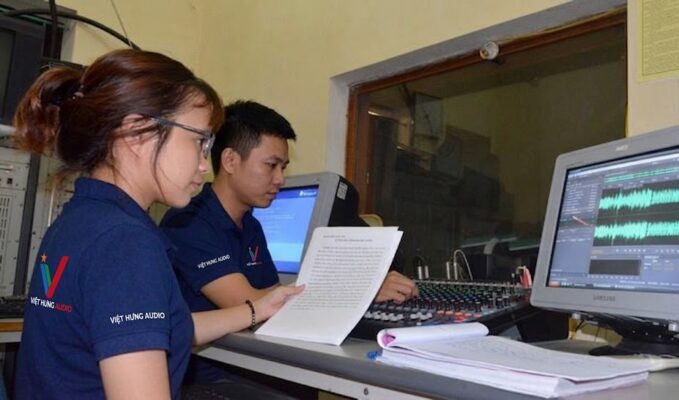
4.1. Tiếp sóng qua nguồn Audio Online (URL Stream)
Các Đài Tiếng nói Việt Nam (VOV) và đài phát thanh tỉnh thường cung cấp luồng phát trực tuyến (Stream URL).
- Bước 1: Vào mục Tiếp sóng trực tuyến (Online Radio/Stream).
- Bước 2: Chọn nút Thêm nguồn luồng mới.
- Bước 3: Nhập tên kênh (Ví dụ: VOV1, VOV3, Đài Phát thanh Tỉnh…).
- Bước 4: Dán đường link URL luồng âm thanh được cung cấp vào ô Địa chỉ Stream.
- Bước 5: Nhấn Lưu. Kênh vừa tạo sẽ xuất hiện trong danh sách. Để phát ngay, chỉ cần chọn kênh, chọn cụm loa và nhấn Phát luồng (Play Stream).
4.2. Tiếp sóng tự động hóa 100%
Thay vì sáng nào cán bộ cũng phải dậy sớm để bật tiếp sóng, hệ thống cho phép cài đặt tự động.
- Vào mục Lịch phát sóng. Tạo lịch mới lúc 5h30 sáng hàng ngày.
- Tại mục Loại nội dung, chọn Tiếp sóng URL thay vì phát File.
- Chọn kênh VOV1, thiết lập thời lượng kết thúc lúc 6h30.
- Hệ thống sẽ tự động kéo luồng dữ liệu từ máy chủ VOV về và phát ra các loa trên địa bàn đúng khung giờ mỗi ngày mà không cần sự can thiệp của con người.
✅ Khuyến nghị của chuyên gia
Liên kết URL của các đài phát thanh trực tuyến thỉnh thoảng sẽ bị thay đổi bởi nhà cung cấp máy chủ. Cán bộ vận hành cần định kỳ 1 tháng 1 lần kiểm tra thử bằng cách ấn nghe trực tiếp trên trình duyệt, để đảm bảo luồng tiếp sóng không bị ngắt kết nối âm thầm.
📅 Phần 5: Quản trị phân vùng cụm loa và thiết lập lịch phát sóng tự động
Phân vùng (Zoning) là sức mạnh tuyệt đối của truyền thanh IP so với truyền thanh FM. FM phát một làn sóng, tất cả loa đều kêu. IP cho phép cụm loa thôn A phát bản tin nông nghiệp, cụm loa thôn B phát thông báo họp dân quân trong cùng một thời điểm.
5.1. Kỹ năng tạo và quản lý nhóm loa (Phân vùng)
- Bước 1: Vào menu Quản lý thiết bị -> Nhóm thiết bị (Phân vùng).
- Bước 2: Bấm Thêm nhóm mới.
- Bước 3: Đặt tên nhóm, ví dụ: Cụm Loa Thôn 1, Cụm Loa Chợ Trung Tâm, Cụm Loa Khu Công Nghiệp.
- Bước 4: Bảng danh sách tất cả cụm loa xuất hiện. Tick chọn các cụm loa vật lý thuộc địa bàn Thôn 1 để gán vào nhóm Cụm Loa Thôn 1. Nhấn Lưu.
- Lưu ý: Một cụm loa có thể thuộc nhiều nhóm khác nhau. Cụm loa số 05 vừa có thể nằm trong nhóm “Thôn 1”, vừa nằm trong nhóm “Tất cả các thôn”.
5.2. Thiết lập Lịch phát sóng thông minh
Đây là tính năng được cán bộ đài sử dụng nhiều nhất để rảnh tay làm công việc khác.
- Bước 1: Chuyển đến mục Lịch phát sóng (Scheduler), chọn Thêm lịch mới.
- Bước 2: Nhập tên chương trình (Ví dụ: Bản tin buổi sáng thứ 2).
- Bước 3: Chọn Vùng phát (chọn toàn xã hoặc một thôn cụ thể).
- Bước 4: Cài đặt Thời gian bắt đầu (ví dụ: 06:00:00) và Thời gian kết thúc (ví dụ: 06:30:00).
- Bước 5: Lựa chọn Kiểu lặp lại: Phát 1 lần duy nhất, lặp lại hàng ngày, hoặc chọn các ngày cụ thể trong tuần (Thứ 2, 4, 6).
- Bước 6: Thêm nội dung phát. Cán bộ có thể thiết lập chuỗi kịch bản:
- Bản ghi 1: Nhạc hiệu đài (Phát 1 lần).
- Bản ghi 2: Tiếp sóng VOV1 (Phát trong 15 phút).
- Bản ghi 3: File MP3 tuyên truyền sốt xuất huyết (Phát 2 lần).
- Bước 7: Cài đặt Độ ưu tiên (Priority). Hệ thống cho phép thiết lập độ ưu tiên từ 1 đến 10. Bản tin khẩn cấp chọn ưu tiên cao nhất, nó sẽ tự động chèn ngang hoặc ngắt các bản tin có độ ưu tiên thấp đang phát.
- Bước 8: Nhấn Lưu lịch phát. Toàn bộ cấu hình sẽ được đẩy lên máy chủ và thiết bị sẽ tự động thực thi đúng thời gian.
🔍 Phần 6: Kỹ năng giám sát bản đồ số và nhận diện trạng thái thiết bị
Không cần phải đi tuần tra xem loa có kêu hay không, mọi trạng thái vật lý của thiết bị được số hóa ngay trên màn hình.
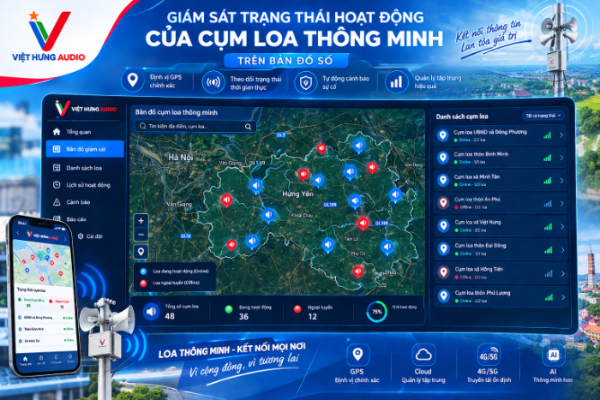
6.1. Đọc trạng thái cảnh báo trên phần mềm
Tại màn hình Dashboard hoặc mục Quản lý thiết bị, mỗi ID loa sẽ kèm theo các trạng thái:
- 🟢 Chấm xanh lá (Trực tuyến – Sẵn sàng): Thiết bị đang được cấp điện, SIM 4G có sóng mạng, đã kết nối thành công tới máy chủ đám mây.
- 🔴 Chấm đỏ (Ngoại tuyến – Offline): Cụm loa bị mất kết nối. Nguyên nhân có thể do mất điện lưới tại cột trụ, SIM 4G hết lưu lượng Data, sóng 4G khu vực bị sự cố, hoặc phần cứng hỏng.
- 🟡 Chấm vàng / Xanh dương (Đang phát): Thiết bị đang trong quá trình xuất âm thanh ra loa nén.
- 📊 Thông số mạng (Cường độ sóng): Hiển thị bằng vạch sóng hoặc chỉ số dBm. Nếu sóng dưới 2 vạch, âm thanh có thể bị vấp, đứt đoạn.
6.2. Thao tác điều khiển thiết bị từ xa
Phần mềm cung cấp các lệnh quản trị sâu xuống từng cụm thu phát:
- Khởi động lại (Reboot): Lệnh làm tươi bộ nhớ của cụm loa từ xa để khắc phục các lỗi giật lag.
- Chỉnh âm lượng phần cứng: Thay vì trèo lên cột vặn chiết áp, cán bộ chỉ cần kéo thanh trượt Volume trên phần mềm cho từng loa (ví dụ: loa gần bệnh viện để âm lượng 40%, loa giữa cánh đồng để âm lượng 100%).
🎯 Phần 7: Ba kịch bản vận hành truyền thanh cơ sở tối ưu hiệu suất
Để giúp cán bộ cơ sở hình dung rõ cách ứng dụng công nghệ vào thực tiễn, các chuyên gia của Việt Hưng Audio đề xuất 3 mô hình vận hành tiêu chuẩn:
Phương án 1: Kịch bản vận hành cơ bản hàng ngày (Tự động hóa 80%)
- Mục tiêu: Tiết kiệm thời gian, đảm bảo chuẩn thông tin chính trị.
- Quy trình: Setup lịch tự động tiếp sóng VOV vào 5h30 sáng hàng ngày trên toàn hệ thống. Sử dụng AI tạo 1 bản tin địa phương (2-3 phút) về lịch gieo cấy, chèn vào ngay sau khi kết thúc tiếp sóng. Buổi chiều tự động phát nhạc nhẹ và 15 phút tin tức tỉnh.
- Ưu điểm: Cán bộ không cần thao tác mỗi ngày. Hệ thống tự chạy trên nền tảng Cloud độc lập, máy tính tại Ủy ban có thể tắt hoàn toàn.
Phương án 2: Kịch bản vận hành theo phân vùng mục tiêu (Truyền thông chính xác)
- Mục tiêu: Tránh làm phiền tiếng ồn diện rộng, phát đúng đối tượng.
- Quy trình: Tách hệ thống thành các nhóm. Nhóm cụm loa khu vực Chợ: liên tục thiết lập lịch phát tuyên truyền an ninh trật tự, phòng chống cháy nổ vào 9h sáng và 4h chiều. Nhóm cụm loa Khu Dân Cư yên tĩnh: Chỉ tiếp sóng 15 phút tin tức quan trọng, không phát nhạc ồn ào. Nhóm Cụm Loa Thôn A: Phát thông báo riêng yêu cầu trưởng thôn A đi họp.
- Ưu điểm: Giải quyết triệt để vấn đề “ô nhiễm tiếng ồn truyền thanh”, giúp người dân đón nhận thông tin tích cực hơn.
Phương án 3: Kịch bản ứng phó khẩn cấp ưu tiên cao (Live & Override)
- Mục tiêu: Phản ứng nhanh với thiên tai, bão lụt, hỏa hoạn, cảnh báo an toàn.
- Quy trình: Khi có sự cố, cán bộ dùng điện thoại thông minh đăng nhập phần mềm bằng 4G, dùng tính năng Phát thanh trực tiếp (Mic Live) với mức ưu tiên tuyệt đối (Mức 10).
- Kết quả: Hệ thống lập tức ngắt toàn bộ các bản nhạc hay tiếp sóng đang diễn ra, truyền trực tiếp giọng nói cảnh báo của lãnh đạo từ điện thoại ra 100% cụm loa trên địa bàn trong chưa tới 3 giây.
🛠️ Phần 8: Bảng xử lý sự cố thường gặp tại cơ sở
Dù hệ thống có thông minh đến đâu, các sự cố ngoại cảnh vẫn có thể xảy ra. Dưới đây là bảng chẩn đoán nhanh giúp kỹ thuật viên cơ sở xử lý ngay lập tức.
| Hiện tượng lỗi trên phần mềm/thiết bị | Nguyên nhân cốt lõi | Cách xử lý, khắc phục nhanh |
| Cụm loa báo ngoại tuyến (Offline) liên tục nhiều ngày. | Mất nguồn điện lưới tại trụ, CB (Át-tô-mát) nhảy, hoặc SIM 4G bị khóa/hết tiền. | 1. Cử người đến trụ kiểm tra điện lưới, bật lại CB.
2. Kiểm tra SIM trên điện thoại, nạp Data nếu cần. |
| Bản tin AI phát bị ngắt quãng, nói lắp, đứt chữ. | Sóng 4G tại điểm đặt loa quá yếu hoặc băng thông suy hao cục bộ. | 1. Xem cường độ sóng trên phần mềm.
2. Chuyển hướng ăng-ten 4G trên cụm thu phát. 3. Thay SIM của nhà mạng khác sóng khỏe hơn. |
| Phát Live từ Micro nghe tiếng rất bé hoặc không có tiếng. | Cấu hình đầu vào Micro trên máy tính bị tắt hoặc âm lượng (Gain) để quá thấp. | 1. Kiểm tra lại giắc cắm Mic.
2. Cấp quyền truy cập Mic trên trình duyệt. 3. Kéo thanh Volume Input trong phần mềm lên 80%. |
| Đã cài lịch phát nhưng đến giờ loa không kêu. | Lỗi đồng bộ múi giờ hoặc thiết lập nhầm khoảng thời gian (AM/PM). | 1. Kiểm tra lại lịch, đảm bảo múi giờ là GMT+7.
2. Khởi động lại cụm loa từ xa qua lệnh phần mềm. |
| Loa phát ra tiếng rè, sôi, ù nề liên tục. | Nước mưa vào củ loa nén, đứt dây line âm thanh, hoặc nhiễu nguồn xung. | Yêu cầu hạ cụm thu xuống kiểm tra vật lý phần cứng, thay thế củ loa nén bị chập cháy, bọc lại cáp tín hiệu. |
❓ Phần 9: Những thắc mắc phổ biến trong quá trình vận hành
- Một tài khoản quản trị có thể cấp cho nhiều người dùng không?
Hệ thống cho phép tạo thêm các tài khoản phụ (Sub-account) với chức năng phân quyền. Ví dụ: Cán bộ xã có quyền cao nhất, nhưng có thể tạo tài khoản phụ cho trưởng thôn chỉ có quyền thao tác phát thanh trên cụm loa của thôn đó, không can thiệp được vào loa của thôn khác.
- Nếu bị mất điện toàn xã, hệ thống truyền thanh có phát được không?
Phần mềm điều khiển (đặt trên Cloud) và dữ liệu vẫn hoạt động bình thường. Tuy nhiên, nếu cụm loa thu phát IP tại cơ sở không được trang bị hệ thống ắc quy/UPS lưu điện, loa sẽ không thể phát âm thanh cho đến khi có điện lưới trở lại.
- Làm sao để đánh giá hiệu quả của hệ thống sau thời gian vận hành?
Giao diện quản trị cung cấp mục Báo cáo – Thống kê. Cán bộ có thể xuất file Excel báo cáo chi tiết về số giờ phát sóng, tổng dung lượng data đã dùng, lịch sử thời gian online/offline của từng cụm thiết bị để trình lãnh đạo đánh giá hiệu năng.
- Tính năng AI đọc văn bản có tốn phí duy trì hàng năm không?
Điều này phụ thuộc vào hợp đồng dịch vụ phần mềm ban đầu. Thông thường, nhà cung cấp máy chủ đám mây sẽ quy định một gói ký tự nhất định mỗi năm. Cán bộ vận hành cần theo dõi đồng hồ đếm dung lượng ký tự trên phần mềm để lên kế hoạch ngân sách gia hạn kịp thời.
🔥 Bắt đầu một đài truyền thanh hiệu quả từ năng lực làm chủ công nghệ
Hệ thống truyền thanh thông minh IP 4G không chỉ là một khoản đầu tư về thiết bị, mà là sự nâng cấp toàn diện về tư duy quản lý thông tin của chính quyền số. Khi cán bộ cơ sở nắm vững các thao tác từ lập lịch, phân vùng đến chuyển văn bản thành giọng nói, hệ thống sẽ thực sự trở thành cánh tay đắc lực, kết nối tiếng nói của chính quyền đến mọi ngõ ngách khu dân cư một cách chủ động, nhanh chóng và tinh tế nhất.
Để khai thác tối đa công năng của phần mềm hoặc thiết lập các kịch bản tích hợp hệ sinh thái số phức tạp hơn, quá trình đào tạo và chuyển giao công nghệ bài bản là bước không thể xem nhẹ. Đừng để một hệ thống thông minh phải vận hành bằng những tư duy thủ công cũ kỹ.
VIỆT HƯNG AUDIO – GIẢI PHÁP THIẾT KẾ CHUẨN, ÂM THANH HIỆN ĐẠI, ĐẦU TƯ HIỆU QUẢ
Trụ sở Hà Nội
Số 486/10/8 Xuân Đỉnh, Hà Nội
Hotline/Zalo: 0988 970 666
Chi nhánh Đà Nẵng
158 Bùi Tấn Diên, Hòa Khánh, Đà Nẵng
Hotline/Zalo/Viber: 0988 970 666
Chi nhánh Thành phố Hồ Chí Minh
510 Nguyễn Văn Khối, Gò Vấp, Thành phố Hồ Chí Minh
Hotline: 0944 970 666
Zalo/Viber/WhatsApp: 0988 970 666
Website: https://viethungaudio.vn