
Lỗi win máy tính luôn là một sự cố thường xảy ra với người dùng máy tính sau một khoảng thời gian dài sử dụng. Trong trường hợp này, việc nắm vững thủ thuật máy tính này sẽ giúp bạn biết cách lấy dữ liệu máy tính khi không vào được Windows an toàn. Điều này giúp bạn kịp thời lấy lại các dữ liệu quan trọng.
Một màn hình máy tính đen thui kèm theo các dòng mã đọc, một màn hình xanh lè… hay bất kể lỗi nào khiến bạn không thể khởi động máy đều là sự cố có thể xảy ra với bất kỳ người dùng máy tính nào. Trong trường hợp này, thường người dùng sẽ nghĩ ngay đến việc cài win cùng với đó là các dữ liệu quan trọng (nếu có) trong ổ C, Destop đều bị biến mất.
Thủ thuật dưới đây có thể áp dụng cho tất cả các loại windows hiện hành như Xp, 7, 8, 10.
Cách 1. Tháo ổ cứng và lắp sang máy khác
Phương án này thường áp dụng đối với máy tính để bàn vì ưu điểm tháo ổ cứng rất dễ dàng. Cũng có thể áp dụng với Laptop nhưng để tháo được ổ cứng sẽ phức tạp hơn. Không nên áp dụng cho laptop nếu bạn không có nhiều kiến thức về phần cứng máy tính.
Hãy lắp ổ cứng vào một máy tính khác đang hoạt động bình thường. Lúc này tất cả dữ liệu sẽ được mở lại hoàn toàn dưới dạng các thư mục. Bạn hãy sao chép lại những dữ liệu quan trọng.
Cách 2. Sử dụng USB Boot
USB Boot là gì?
Khác với những USB thông thường, USB Boot có chứa bộ cài đặt hệ điều hành dùng để sửa lỗi và cài đặt hệ điều hành Windows, hoặc chứa các công cụ, lệnh và chương trình để khắc phục các sự cố máy tính.
Trong những trường hợp bạn cần cài đặt lại Windows, Windows của bạn gặp lỗi khi vận hành – nhất là những loại lỗi nghiêm trọng khiến máy tính bạn bị treo và thậm chí không thể khởi động, USB Boot chính là biện pháp để khắc phục sự cố cho bạn.
USB Boot là thiết bị cứu hộ mà tất cả các trung tâm bảo hành hoặc cơ sở sửa chữa máy tính đều có, và nếu muốn, bạn cũng có thể tự tạo một USB Boot cho mình bằng phần mềm chuyên dụng, ví dụ như phần mềm Rufus.
Khi có trong tay chiếc USB Boot. Bạn chỉ cần làm theo các bước như sau:
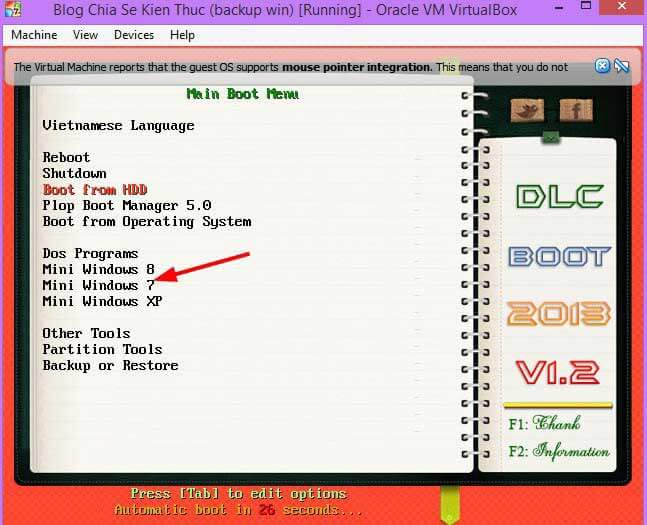
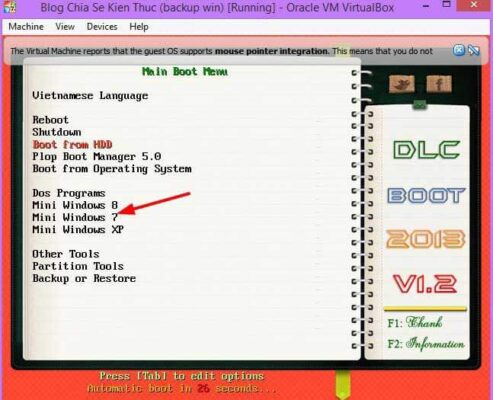
Bước 1: Cắm USB Boot vào máy tính. Truy cập Menu Boot để vào Mini Windows và chọn Mini Windows 7 (Hoặc bạn có thể chọn bất kỳ Mini Windows nào cũng được).
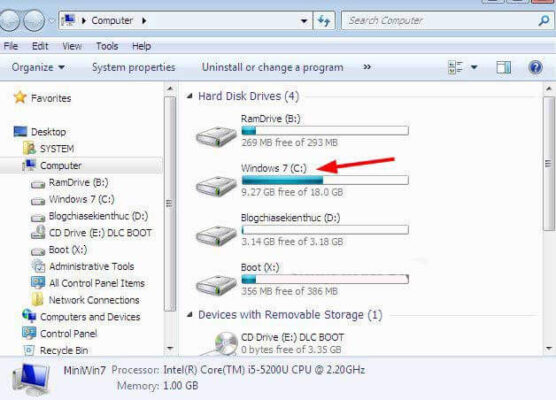
Bước 2: Truy cập ổ C đang chứa hệ điều hành bạn dùng.
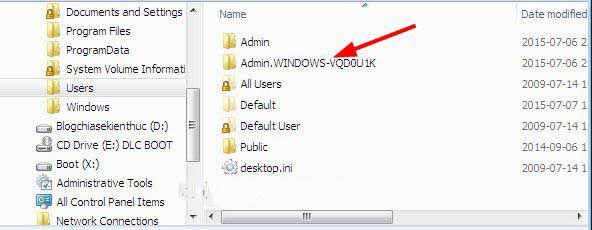
Bước 3: Mở thư mục User.
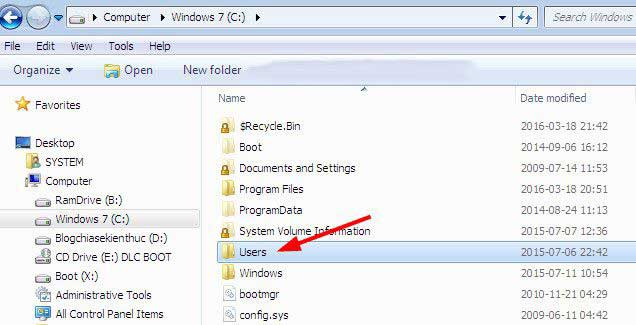
Bước 4: Trong thư mục User bạn cần mở đúng User bạn sử dụng. Bạn có thể mở từng thư mục để biết được chính xác User.
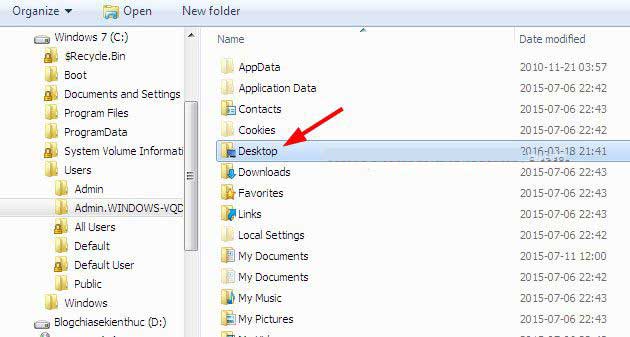
Bước 5: Mở thư mục Destop để tìm các dữ liệu. Đây chính là các dữ liệu quan trọng bạn đang cần đến. Hoặc bạn cũng có tìm các dữ liệu quan trọng trong các ổ đĩa khác của bạn.
Bước 6: Copy toàn bộ dữ liệu sang phân vùng khác ( ổ D, E, F… ) là bạn đã hoàn toàn có thể cài lại win mà không lo việc sẽ bị mất dữ liệu.
Cách 3: Lấy dữ liệu từ đĩa cài Windown
Ở đây mình muốn hướng dẫn các bạn cách dễ nhất để lấy lại dữ liệu đó là dùng đĩa Win hoặc USB cài Win. Việc này rất dễ dàng, bạn chỉ cần thao tác theo các bước dưới đây:
1. Nếu bạn có đĩa, USB cài Win 7:
Bước 1: Cho đĩa cài Win hoặc USB cài Win vào sau đó tiến hành chạy như khi cài Win bình thường. Sau khi load vào đến bước cài đặt như hình dưới thì dừng lại đó và làm theo bước 2.
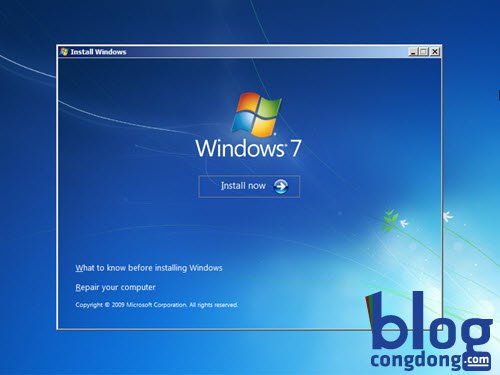
Bước 2: Đến đây bạn ấn giữ phím Shift + F10 để mở cửa sổ CMD lên, bạn gõ vào dòng notepad và ấn Enter.
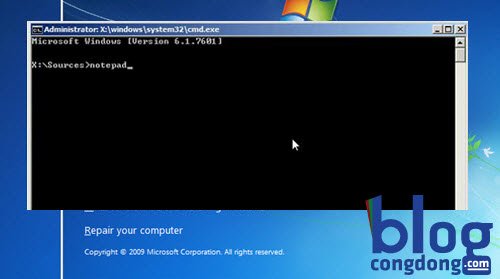
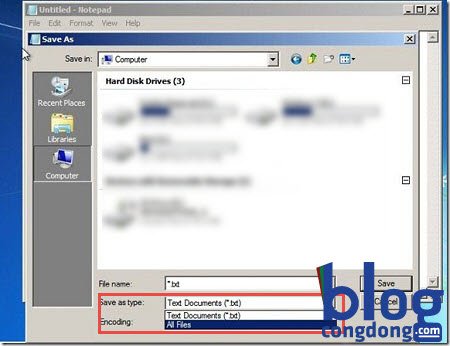
Bước 3: Notepad mở lên bạn chọn File -> Save As….Cửa sổ mới hiện lên, tại mục Save as type bạn chọn All Files sau đó tìm các file cần lấy và copy nó sang ổ khác là ok.
Như vậy dữ liệu của bạn đã được backup an toàn rồi đó.
2. Nếu bạn có đĩa, USB cài Win 8 hoặc Win 10
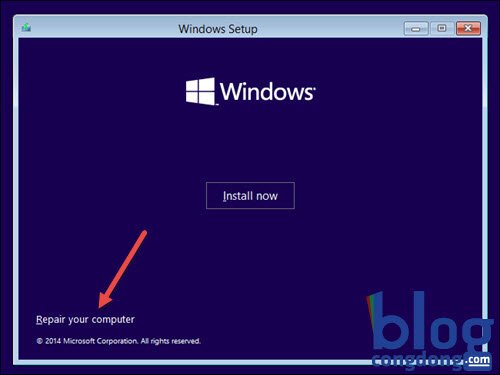
Bước 1: Đối với Win 8, 8.1, Windows 10 thì bạn cũng cho đĩa, USB cài đặt vào và chạy cài đặt bình thường như khi cài Win. Khi nào đến bước như hình dưới thì bạn click chọn Repair your computer.
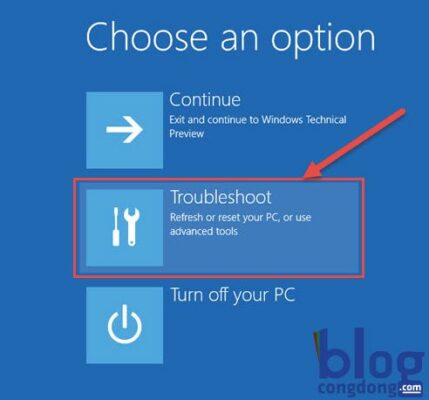
Bước 2: Đến đây bạn chọn Troubleshoot như hình dưới:
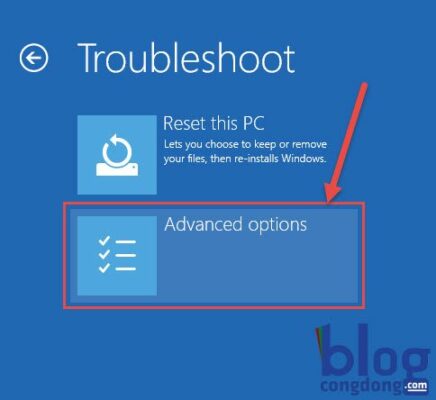
Bước 3: Chọn Advance options để mở hộp công cụ có trong Windows
Bước 4: Đến đây bạn chọn Command Prompt để truy cập vào Command Prompt
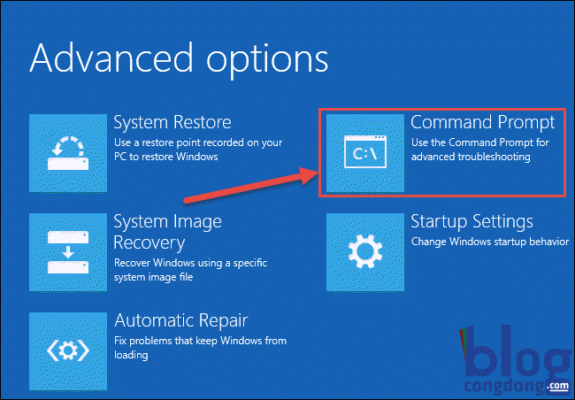
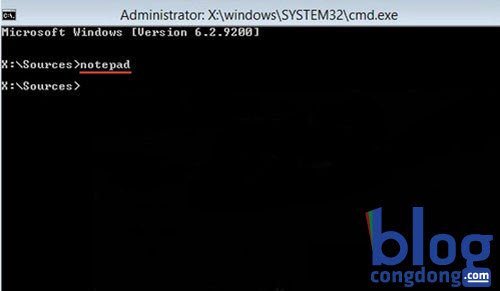
Bước 5: Giao diện của ứng dụng Command Prompt mở lên. Bạn gõ vào dòng lệnh notepad để khởi động phần mềm Notepad lên.
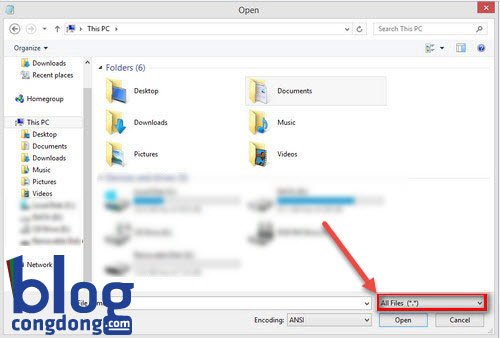
Bước 6: Ứng dụng Notepad mở lên bạn click chọn File -> Open hoặc ấn Ctrl + O

Bước 7: Cửa sổ Open mở lên bạn chọn All Files như trong hình. Và tìm các file dữ liệu cần backup sau đó copy sang phần vùng khác là ok.
Qua những thao tác ở trên bạn đã biết cách lấy lại dữ liệu khi không vào được Win rồi nhé. Nếu làm theo các thao tác trên mà bạn vẫn chưa lấy lại được dữ liệu thì cứ để lại comment để mọi người giúp nhé. Chúc các bạn thành công!