
Sau khi burn bản win 10 ra đĩa hoặc USB ra xong. Bạn làm các bước như sau:
Bước 1: Cắm USB vào hoặc cho đĩa vào trước. Sau đó reset lại máy tính của mình. Khi máy tính vừa tắt và bật lên bạn ấn F12 hoặc F2 đối với các dòng DELL hoặc Lenovo, Asus, … ấn F9 với máy HP. 1 màn hình hiển thị ra bạn chọn phần Boot ở đây bạn chọn CD-ROOM nếu bạn cài bằng đĩa chọn USB nếu cài bằng USB và Lưu vào … Xong nó sẽ tiến hành upfile
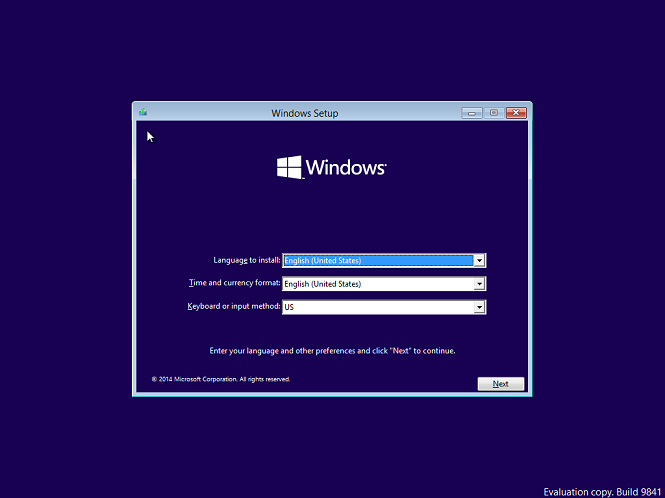
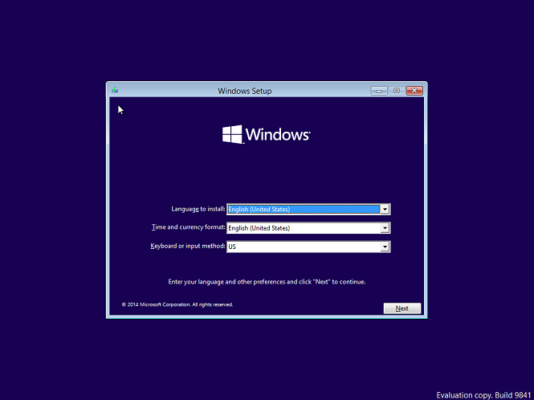
Bước 2: Màn hình Chọn Ngôn ngữ xuất hiện
Ở đây có 3 mục:
Language to install: Ngôn ngữ cài đặt
Time and currency format: Định dạng thời gian và tiền
Keyboard or input method: Ngôn ngữ của bàn phím
Bạn cứ để mặc định như thế đi. Vì mình cài cũng thế. Sau đó chọn Next để tiếp tục
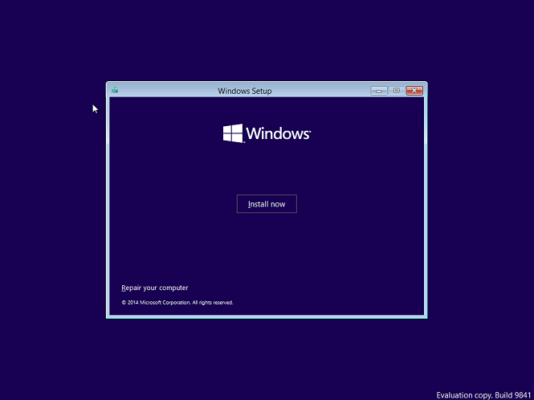
Bước 3: Tiếp tục màn hình Install now xuất hiện. Bạn chọn Install now
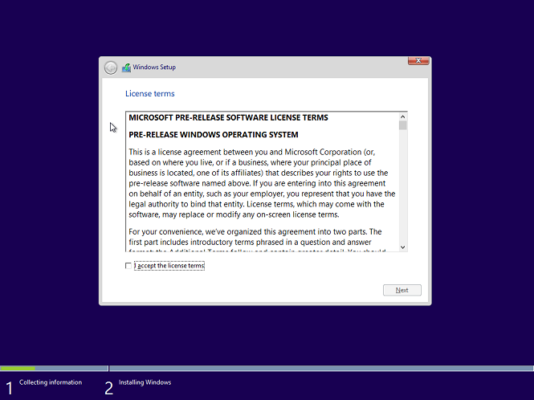
Bước 4 : Bạn Click chuột vào “I accept the license item”. (Bạn đồng ý với giấy phép). Tiếp theo bạn ấn Next để tiếp tục
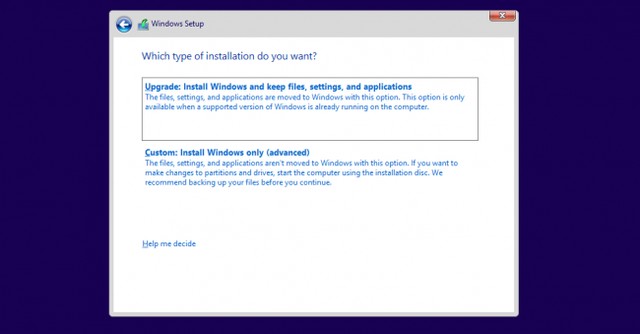
Bước 5: Màn hình hiển thị ra
Upgrade: Là lựa chọn nếu bạn muốn nâng cấp từ một phiên bản windows cũ hơn lên windows 10.
Custom(advanced): Cài đặt 1 hệ điều hành hoàn toàn mới.
Bạn Click chuột chọn Custom(advanced) nhé.
Bước 6: Màn hình này sẽ hiển thị
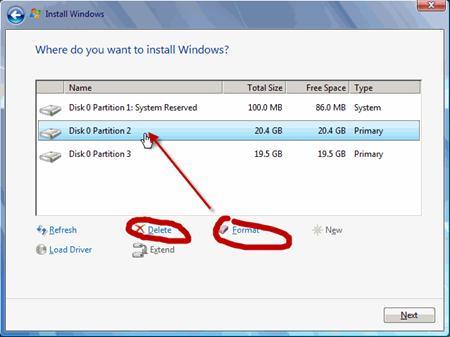
Chú ý : Bạn để ý chỗ Type nếu là System thì bạn chọn nhé. Sau đó Click vào Format. Sau khi Format xong bạn Click vào Next để tiếp tục.
Bước 7: Màn hình tiếp theo sẽ hiển thị. Bạn cứ kệ cho nó cài win 10 thôi. Ở đây nhanh hay chậm là do máy tính của bạn và do bạn cài bằng đĩa hay là USB. Nếu USB thì bạn cài rất nhanh. Đĩa thì lâu hơn chút.
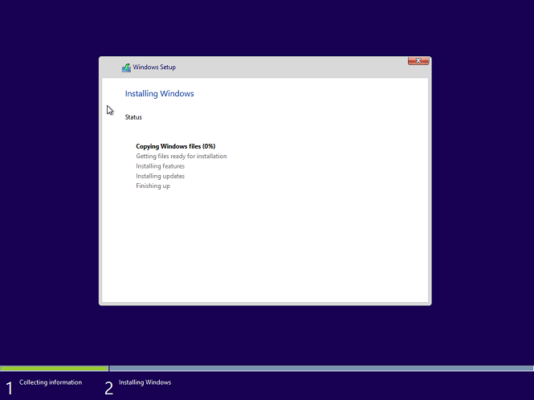
Bước 8: Sau khi cài win 10 xong máy tính tự động reset lại máy. Bạn đợi cho nó tự cập nhật driver vào máy tính.
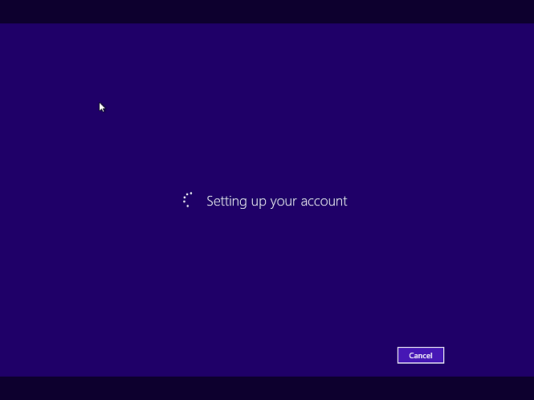
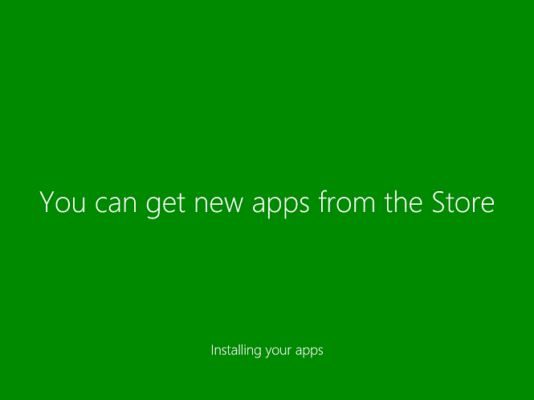
Bước 9: Màn hình “Settings” hiển thị bạn chọn “Customize” -> “Yes For home or work network” -> “Next”->”Create a local account”(tạo tài khoản mới cho win 10). Bạn điền thông tin cần điền vào để tạo và ấn “Finish” để hoàn tất. Sau đó nó sẽ load như sau:
Và đợi 1 lúc cho nó add các ứng dụng vào máy tính của bạn
Bạn đợi 1 lúc. Màn hình sẽ hiển thị desktop như sau
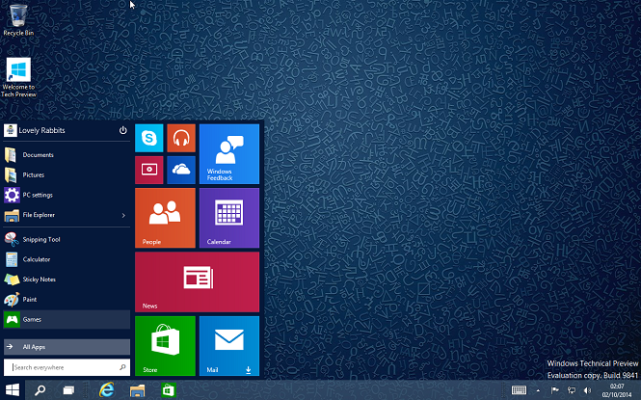
Bạn đã cài win 10 thành công rồi.
Xem thêm:
Nguyên nhân máy tính không khời động được và cách khắc phục
Cách lấy lại dữ liệu trong máy tính khi lỗi windows 7, 8, 10 100% thành công