



Các tập tin đã xóa sẽ nằm trong thùng rác Windows có thể khôi phục lại dễ dàng bằng cách nhấp chuột phải và chọn “ Restore”. Bằng cách này các bạn có thể lấy lại các tệp đã xóa một cách đơn giản. Dưới đây sẽ là những hướng dẫn chi tiết.
Các bước khôi phục tập tin đã xóa
Để khôi phục lại dữ liệu đã xóa các bạn cần thực hiện theo đúng trình tự dưới đây:
- Mở thùng rác Recycle Bin bằng cách nhấp chuột vào biểu tượng trên màn hình nền
- Xác định vị trí của tập tin hoặc thư mục mà bạn cần khôi phục
- Nhấp chuột phải hoặc chạm và giữ vào sau đó lựa chọn Restore.
- Sau khi khôi phục tập tin này sẽ không còn trong Recycle Bin mà sẽ trở về vị trước ban đầu trước khi bạn xóa.
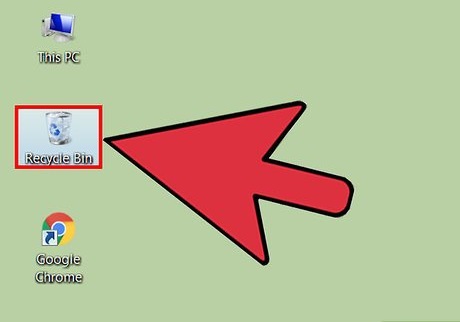
Cách để hiển thị Thùng rác Recycle Bin trên Desktop
Nếu bạn không tìm thấy biểu tượng Recycle Bin trên màn hình nền Windows Desktop thì hãy thực hiện các bước dưới đây để hiển thị hoặc khôi phục biểu tượng Thùng rác.
- Nhấp chuột phải tại bất kỳ vị trí nào trên màn hình nền và chọn Personalization.
- Trong bảng điều khiển bên trái nhấp vào Change desktop icons để mở hộp thoại Desktop Icon Settings.
- Chọn Recycle Bin và nhấn Apply. Biểu tượng Recycle Bin sẽ khôi phục và hiện nó trên màn hình Windows của bạn.
Cách lấy lại tập tin đã bị xóa ra khỏi thùng rác
Sau khi tập tin hoặc thư mục đã bị xóa khỏi thùng, với những người không có nhiều kỹ thuật sẽ chúng sẽ biến mất. Tuy nhiên, bài viết này chúng tôi sẽ giúp các bạn phục hồi các tập tin đã xóa ra khỏi thùng rác bằng phần mềm khôi phục dữ liệu EaseUS.
EaseUS Data Recovery Wizard là công cụ phục hồi giúp dễ dàng giúp khôi phục các tập tin bị xóa vĩnh viễn khỏi Recycle Bin đã làm trống trong tất cả các phiên bản Windows. Nó cho phép bạn xem được tất cả các tập tin đã xóa trước khi bạn mua nó. Đây là hướng dẫn chi tiết về cách khôi phục các tệp đã xóa từ thùng rác Recycle Bin trong Windows 10/8 / 8.1 / 7 / XP / Vista.
Các bước chi tiết để khôi phục tệp đã xóa khỏi thùng rác bằng EaseUS Data Recovery Wizard:
Bước 1. Chọn vị trí lưu trữ đĩa nơi bạn bị mất dữ liệu và nhấp vào “Scan”.

Bước 2. EaseUS Data Recovery Wizard sẽ bắt đầu quét nhanh trước. Sau khi quét nhanh hoàn tất, quét sâu sẽ tự động khởi chạy để tìm thêm các tệp đã xóa.

Bước 3. Chọn tệp bạn muốn khôi phục theo loại tệp từ kết quả quét. Nhấp vào nút “Recover” để chọn lọc phục hồi các tệp đã xóa sau khi thùng rác đã được dọn sạch. Bạn nên chọn một vị trí khác ổ cứng ban đầu để tránh ghi đè dữ liệu.

Trên là các bước các bạn có thể khôi phục các tập tin đã xóa một cách đơn giản. Chúc các bạn áp dụng thành công.
THAM KHẢO THÊM:
Hướng dẫn tạo USB Boot cài WIN 7, 10 trên cả 2 chuẩn UEFI và LEGACY
Hướng dẫn cách cài win 10 bằng đĩa winđơn giản nhanh chóng hiệu quả








0 thoughts on “Khôi phục tập tin đã xóa nhanh chóng và hiệu quả”